
Ø Um
einen neuen „Spartenschatzmeister“ anzulegen, klicken Sie bitte auf den Button
‚Neuer Benutzer‘.
Es erscheint nun folgende Abbildung:
Wählen Sie hier bitte „Spartenschatzmeister“
und klicken Sie anschließend auf „Übernehmen“.
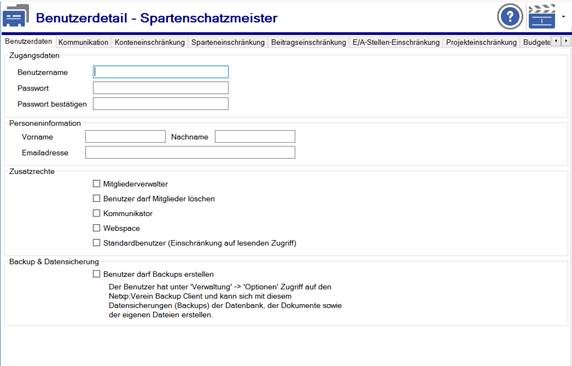
Es erscheint folgende Ansicht:

|
Feld/Button |
Funktionsbeschreibung |
|
|
Benutzername |
Eingabe des gewünschten Benutzernamens. |
|
|
Passwort |
Vergeben Sie hier ein Passwort für den
jeweiligen Benutzer. Dass Passwort muss mindestens 8 Zeichen lang sein, sowie
mindestens eine Zahl oder ein Sonderzeichen enthalten. |
|
|
Passwort bestätigen |
Wiederholen Sie hier die
Eingabe des Passworts. |
|
|
Zusatzrechte |
Kreuzen Sie die
gewünschten Zusatzrechte einfach an |
|
|
Backup & Datensicherung |
Kreuzen Sie entsprechend
an, ob der Benutzer Zugriff auf den Netxp:Verein Backup-Client erhalten soll. |
|
|
|
||
|
|
Speichern |
Speichert den neuen Benutzer. |
|
|
Schließen |
Schließt die ‚Benutzerdetails‘-Ansicht
(Änderungen werden übernommen). |
Sie haben mit der erweiterten Einschränkung die
Möglichkeit, den Benutzer nur Einblick auf die von Ihnen ausgewählten Konten zu
geben.
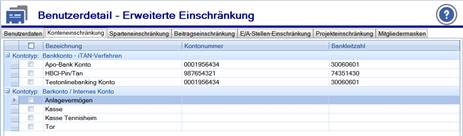

Soll der Benutzer nur die Berechtigung für die Kasse
erhalten, setzen Sie vor dem Feld „Kasse“ einen Hacken. Es ist auch möglich,
mehrere Konten auszuwählen.


Mithilfe der „Sparteneinschränkung“ können Sie dem
Benutzer nur Zugriff auf die von Ihnen ausgewählten Sparten geben. Dafür setzen
Sie vor die gewünschte Sparte einen Hacken. Sie können hier auch mehrere
Sparten auswählen.


Schränken Sie den Benutzer mit „Beitragseinschränkung“
ein. Kreuzen Sie den Beitrag an,
für die der Benutzer einen Zugriff erhalten soll.
|
|
Wählen Sie die E/A-Stellen aus, auf die der Benutzer
berechtigt ist zuzugreifen.
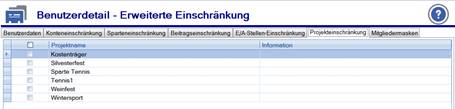

Kreuzen Sie entsprechend an, auf welche Projekte der
Benutzer Zugriff haben darf.

Kreuzen Sie entsprechend an, auf welches Budget der Benutzer Zugriff
haben darf.
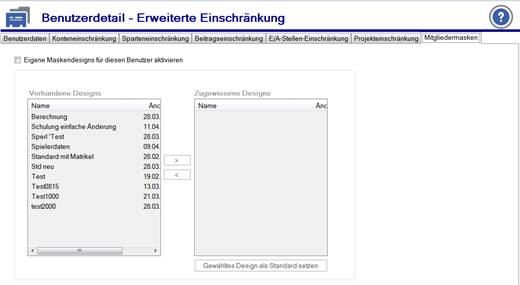

Bestimmen Sie zusätzlich, ob für
diesen Benutzer Maskendesigns aktiviert werden.
Kreuzen Sie entsprechend an. Fügen Sie dem Benutzer ggf. Vorhandene Designs zu.

Hier können Sie die Ansicht für den Nutzer wählen.
Kassenprüfer
Um einen neuen „Kassenprüfer“
anzulegen, klicken Sie bitte auf den Button ‚Neuer Benutzer‘.
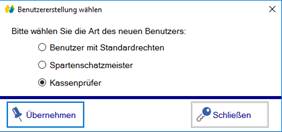
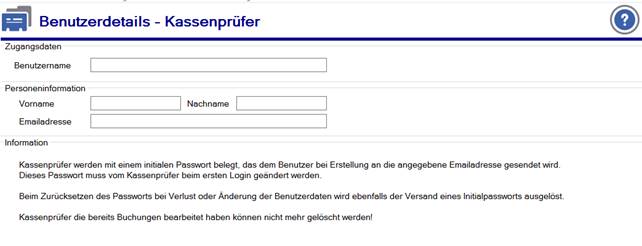
Es erscheint nun folgende Abbildung:

|
Feld/Button |
Funktionsbeschreibung |
|
Zugangsdaten |
Hier können Sie den Benutzernamen wählen |
|
|
|
|
Personeninformationen |
Hier werden die persönlichen Daten erfasst |
Ø Mit
‚Speichern‘ übernehmen Sie die Einstellungen für den Benutzer.
Related Topics



